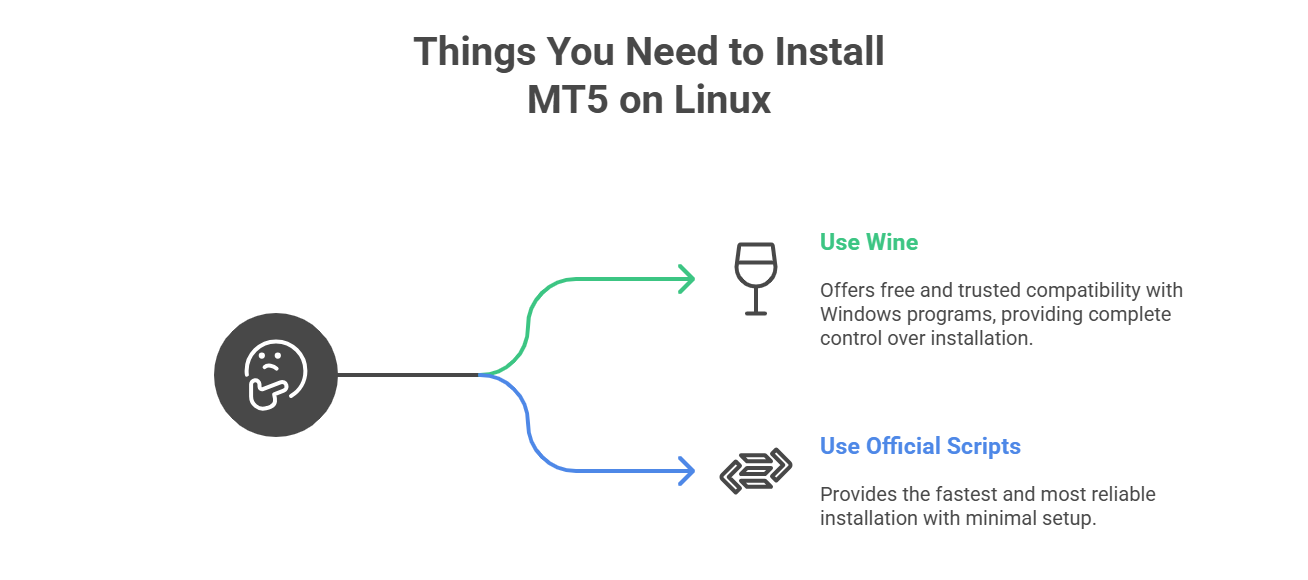
Yang Anda Perlukan untuk Menginstal MT5 di Linux
MetaTrader 5 dibuat untuk Windows. Untuk menjalankannya di Linux, Anda memerlukan alat khusus. Alat-alat ini membantu program Windows berjalan di sistem Linux. Berikut adalah alat utama yang dapat Anda gunakan.
Wine
Wine adalah singkatan dari “Wine Is Not an Emulator”. Perangkat lunak ini memungkinkan program Windows berjalan di Linux tanpa perlu menginstal Windows. Wine menerjemahkan perintah Windows menjadi perintah Linux. Hal ini membuat MT5 mengira dirinya berjalan di Windows.
Wine gratis dan berfungsi dengan baik pada sebagian besar program. Perangkat lunak ini sudah ada selama bertahun-tahun. Banyak pengguna Linux memercayai Wine untuk menjalankan perangkat lunak Windows. Wine memberi Anda kontrol penuh atas instalasi Anda.
Skrip Resmi
MetaQuotes menyediakan skrip instalasi resmi untuk Linux. Skrip ini secara otomatis menginstal Wine dan MT5 sekaligus. Skrip tersebut berfungsi di sistem Ubuntu dan Debian.
Skrip resmi adalah cara tercepat untuk menginstal MT5. Skrip ini memerlukan penyiapan minimal dan bekerja dengan andal. Semua detail teknis ditangani oleh skrip secara otomatis.
Persyaratan dan Kompatibilitas untuk Menjalankan MT5 di Linux
Komputer Anda memerlukan setidaknya 4GB RAM dan ruang penyimpanan kosong sebesar 5GB. Wine versi 6.0 atau yang lebih baru berfungsi paling baik. Versi Wine yang lebih lama dapat menyebabkan crash atau masalah tampilan. Dengan persyaratan ini, MT5 berjalan dengan baik untuk live trading.
Jenis Linux yang Mendukung MT5
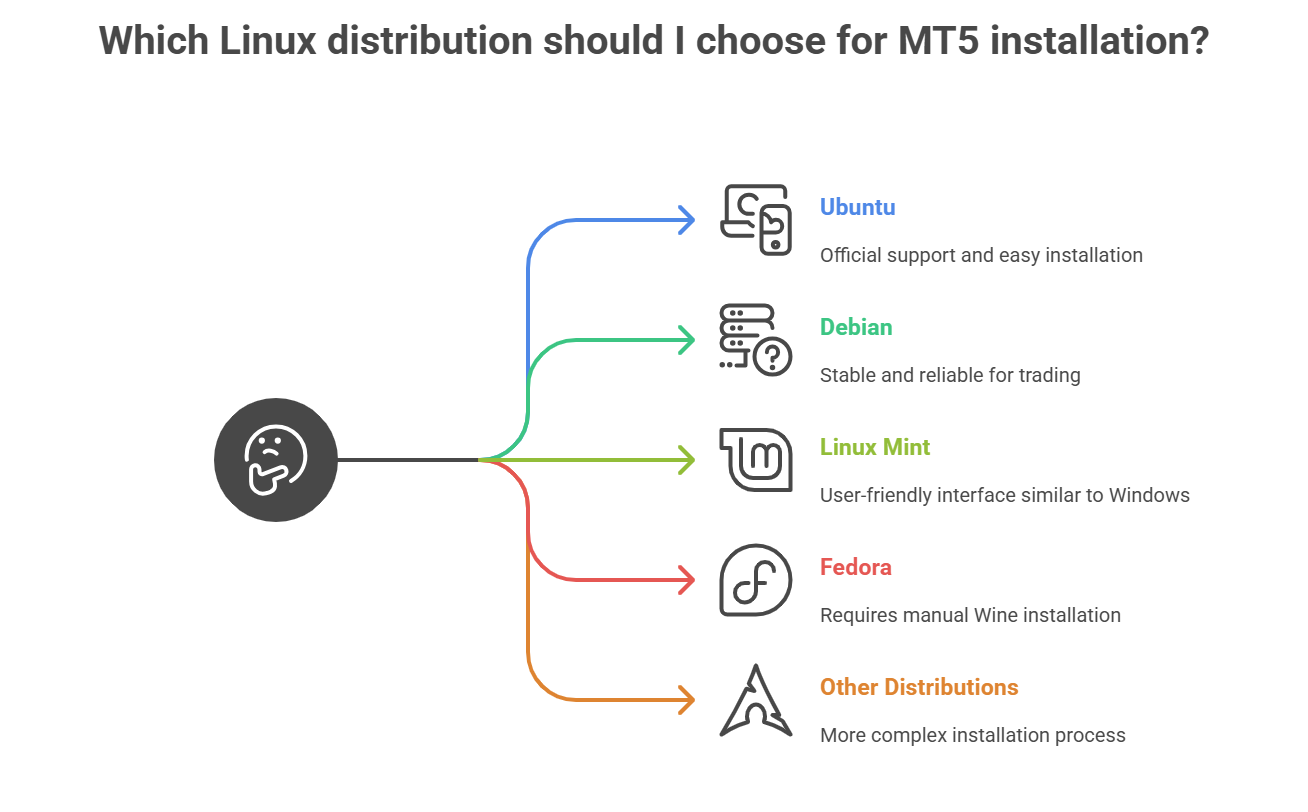
Sebagian besar distribusi Linux dapat menjalankan MetaTrader 5, tetapi beberapa di antaranya bekerja lebih baik daripada yang lain. Berikut adalah pilihan terbaik untuk instalasi MT5.
1. Ubuntu
Ubuntu adalah distribusi Linux yang paling populer. Distribusi ini mendapat dukungan resmi dari MetaQuotes. Skrip instalasi berfungsi dengan sempurna di Ubuntu. Sebagian besar panduan daring ditulis untuk sistem Ubuntu.
2. Debian
Debian adalah distribusi induk dari Ubuntu. Distribusi ini juga mendapat dukungan skrip resmi dari MetaQuotes. Debian sangat stabil dan andal untuk trading. Banyak server menggunakan Debian untuk sistem trading.
3. Linux Mint
Linux Mint berbasis Ubuntu. Distribusi ini mendukung metode instalasi MT5 dengan baik. Mint memiliki antarmuka ramah pengguna yang mirip dengan Windows. Hal ini membuatnya cocok bagi trader yang beralih dari Windows.
4. Fedora
Fedora tidak memiliki dukungan skrip resmi. Namun, Anda tetap dapat menginstal MT5 menggunakan Wine atau Bottles. Pengguna Fedora perlu menginstal Wine secara manual terlebih dahulu.
5. Distribusi Lainnya
Sebagian besar distribusi Linux lainnya dapat menjalankan MT5 melalui Wine. Anda mungkin perlu menginstal Wine dan dependensinya secara manual. Prosesnya lebih sulit pada distribusi yang kurang umum.
Cara Menginstal MT5 di Linux
Ada dua cara utama untuk menginstal MetaTrader 5 di Linux. Anda dap
Setiap metode memiliki manfaat yang berbeda. Pilih metode yang sesuai dengan tingkat keahlian dan kebutuhan Anda.
Metode 1: Instalasi Otomatis melalui Skrip Resmi
Skrip resmi adalah metode tercepat dan paling andal. MetaQuotes memelihara skrip-skrip ini, sehingga skrip tersebut selalu berfungsi dengan versi MT5 terbaru. Metode ini sangat cocok bagi pemula yang menginginkan penyiapan cepat.
Langkah 1: Periksa Sistem Anda
Sebelum memulai, pastikan Anda menggunakan Linux Ubuntu atau Debian. Buka terminal dengan menekan Ctrl+Alt+T, lalu ketik perintah berikut untuk memeriksanya:
lsb_release -a
Tekan Enter, lalu Anda akan melihat nama distribusi Linux Anda. Skrip resmi hanya berfungsi di sistem Ubuntu dan Debian. Jika Anda menggunakan distribusi Linux lain, gunakan metode Wine di bawah ini.
Langkah 2: Buka Terminal
Jika belum melakukannya, tekan Ctrl+Alt+T untuk membuka terminal. Pastikan Anda memiliki koneksi internet yang aktif sebelum melanjutkan. Anda dapat mengujinya dengan mengetik “ping google.com” lalu menekan Enter. Jika Anda melihat respons, berarti internet Anda berfungsi dengan baik. Tekan Ctrl+C untuk menghentikan tes ping.
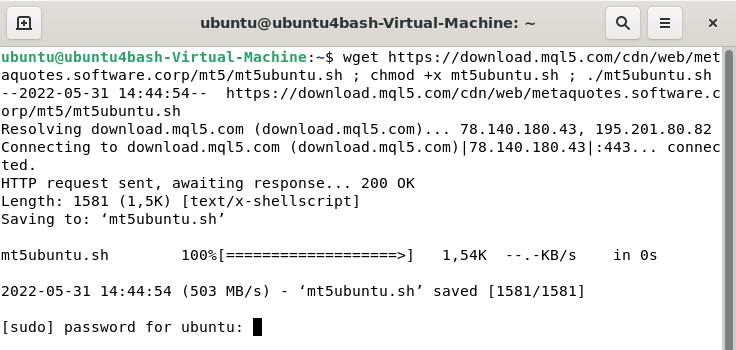
Langkah 3: Jalankan Perintah Instalasi
Salin dan tempel perintah yang diberikan untuk sistem Anda. Jangan mengetiknya secara manual agar terhindar dari kesalahan.
Untuk sistem Ubuntu:
wget https://download.mql5.com/cdn/web/metaquotes.software.corp/mt5/mt5ubuntu.sh ; chmod +x mt5ubuntu.sh ; ./mt5ubuntu.sh
Untuk sistem Debian:
wget https://download.mql5.com/cdn/web/metaquotes.software.corp/mt5/mt5debian.sh ; chmod +x mt5debian.sh ; ./mt5debian.sh
Klik kanan di terminal dan pilih “Paste” untuk menempelkan perintah. Kemudian, tekan Enter untuk memulai instalasi.
Langkah 4: Instal Dependensi
Skrip akan memeriksa apa saja yang sudah terinstal di sistem Anda. Skrip mungkin akan menanyakan “Do you want to continue? [Y/n]” – selalu ketik “Y” lalu tekan Enter. Langkah ini menginstal Wine dan komponen lain yang diperlukan.
Jika diminta untuk menginstal paket tambahan seperti Mono atau Gecko, ketik “Y” lalu tekan Enter. Paket-paket ini sangat penting agar MT5 dapat berfungsi dengan baik.
Langkah 5: Selesaikan Instalasi Wine
Skrip secara otomatis mengunduh dan menginstal versi Wine yang tepat untuk sistem Anda. Proses ini memakan waktu 5-15 menit, tergantung pada kecepatan internet Anda. Anda akan melihat teks bergulir di terminal – ini normal.
Jangan menutup jendela terminal atau menyela prosesnya. Jika instalasi terhenti atau menampilkan pesan kesalahan, mulai ulang komputer Anda dan coba lagi.
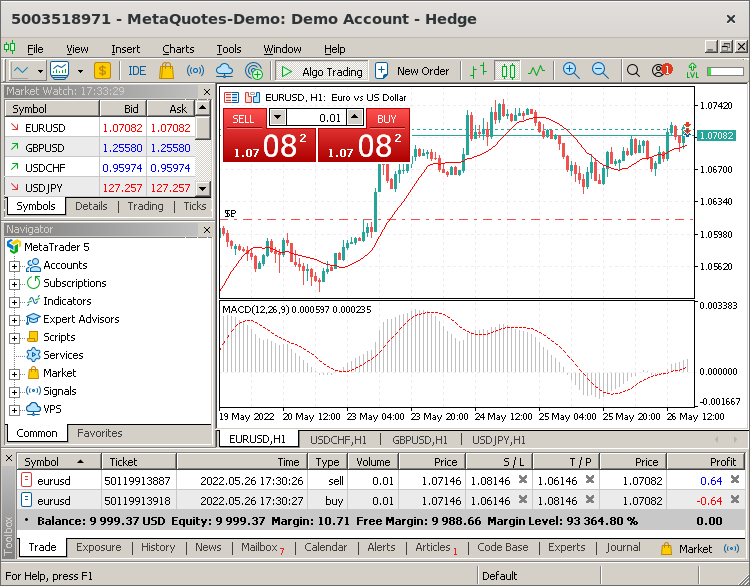
Langkah 6: Instal MT5
Setelah instalasi Wine selesai, wizard instalasi MT5 akan muncul secara otomatis. Tampilannya persis seperti saat menginstal MT5 di Windows. Klik “Next” pada setiap layar, baca dan setujui perjanjian lisensi, lalu pilih preferensi instalasi Anda.
Lokasi instalasi default sudah memadai bagi sebagian besar pengguna. Instalasi memakan waktu 2-3 menit, dan kini Anda siap menggunakan MT5.
Metode 2: Instalasi Manual melalui Wine
Wine memberi Anda kontrol penuh atas instalasi MT5 Anda. Metode ini sangat cocok bagi pengguna tingkat lanjut yang ingin menyesuaikan segala sesuatunya. Wine juga menggunakan sumber daya komputer paling sedikit dan berfungsi di semua distribusi Linux.
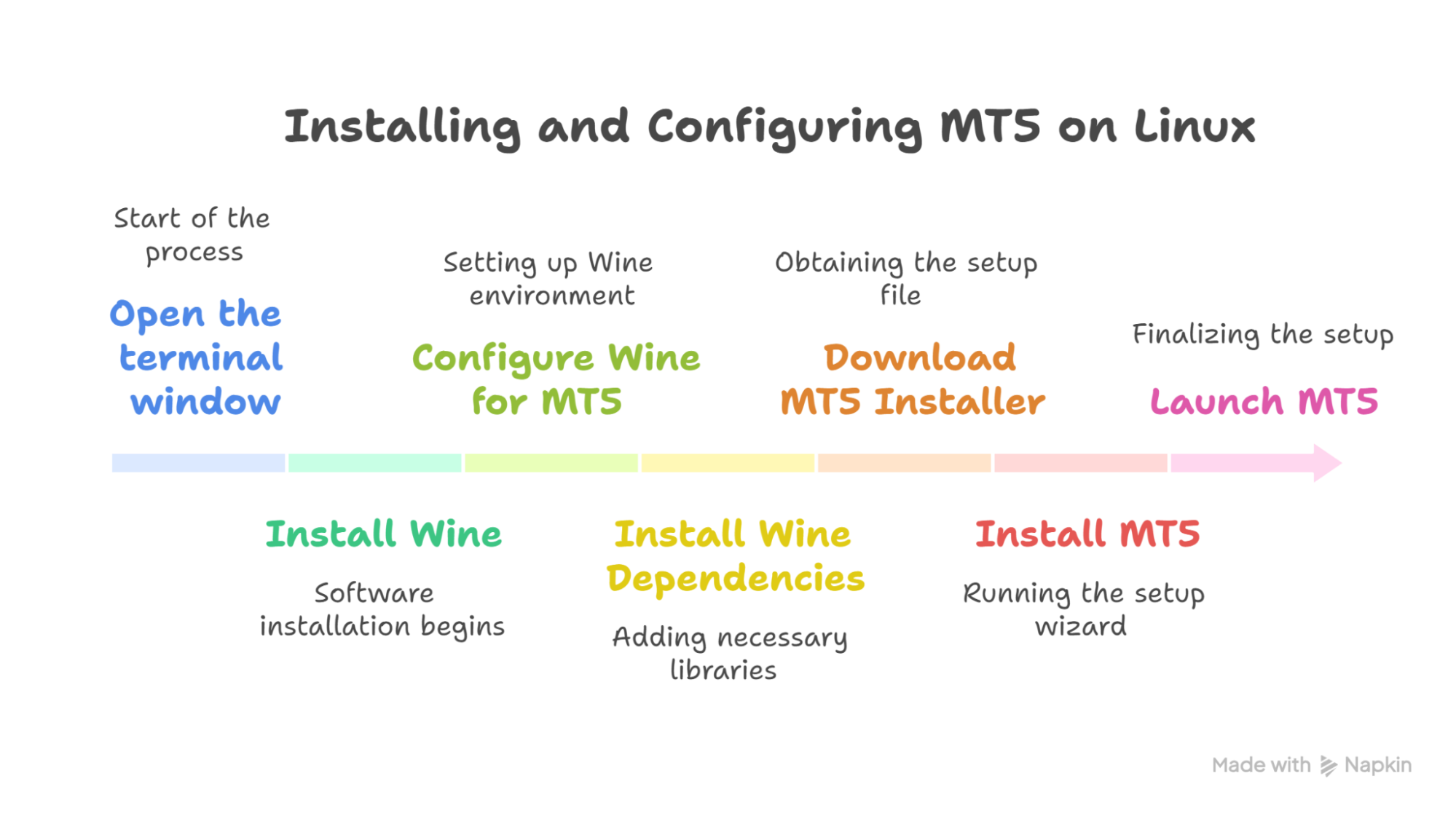
Langkah 1: Instal Wine
Pertama, Anda perlu membuka terminal untuk mengetik perintah. Tekan Ctrl+Alt+T pada keyboard Anda untuk membuka jendela terminal. Terminal adalah tempat Anda mengetik perintah untuk menginstal perangkat lunak di Linux.
Untuk Ubuntu/Debian:
sudo apt update
sudo apt install wine
Untuk Fedora:
sudo dnf update
sudo dnf install wine
Untuk Arch Linux:
sudo pacman -S wine
Ketik perintah-perintah ini persis seperti yang ditampilkan, lalu tekan Enter setelah setiap baris. Sistem Anda akan meminta kata sandi saat Anda menggunakan “sudo” – hal ini normal dan diperlukan untuk menginstal perangkat lunak.
Langkah 2: Konfigurasikan Wine
Setelah Wine berhasil terinstal, Anda perlu mengonfigurasinya untuk MT5. Di jendela terminal yang sama, ketik perintah berikut:
winecfg
Tekan Enter, lalu jendela konfigurasi Wine akan terbuka. Jendela ini memungkinkan Anda mengubah perilaku Wine. Klik tab “Applications” di bagian atas. Pada menu dropdown “Windows version”, pilih “Windows 10”. Pengaturan ini membuat Wine berpura-pura menjalankan Windows 10, yang dibutuhkan MT5 agar dapat berfungsi dengan baik.
Klik “OK” untuk menyimpan pengaturan ini dan menutup jendela.
Langkah 3: Instal Dependensi Wine
MT5 membutuhkan library Windows khusus agar dapat berfungsi dengan benar. Di terminal Anda, ketik perintah berikut:
winetricks
Tekan Enter, lalu jendela baru bernama Winetricks akan terbuka. Alat ini membantu menginstal komponen Windows yang dibutuhkan program. Klik “Select the default wineprefix”, lalu klik “OK”. Selanjutnya, klik “Install a Windows DLL or component” dan klik “OK”.
Cari dan centang kotak untuk “vcredist2019” dan “dotnet48” di dalam daftar. Keduanya merupakan library penting untuk MT5. Klik “OK” untuk menginstalnya. Proses ini memakan waktu 5-10 menit, tergantung pada kecepatan internet Anda.
Langkah 4: Unduh Installer MT5
Buka browser web Anda dan kunjungi situs web MetaQuotes di www.metatrader5.com. Klik tombol “Download” untuk mendapatkan file installer MT5 bernama “mt5setup.exe”. Browser Anda akan mengunduh file ini ke folder Downloads, yang biasanya berada di /home/yourusername/Downloads/.
Pastikan Anda hanya mengunduh dari situs web resmi MetaQuotes. Installer MT5 palsu dapat mencuri informasi trading Anda.
Langkah 5: Instal MT5
Kembali ke jendela terminal Anda. Anda perlu berpindah ke lokasi tempat Anda mengunduh installer MT5. Ketik perintah berikut:
cd ~/Downloads
Tekan Enter untuk masuk ke folder Downloads Anda. Sekarang, jalankan installer MT5 melalui Wine dengan mengetik:
wine mt5setup.exe
Tekan Enter, lalu wizard instalasi MT5 akan muncul persis seperti di Windows. Klik “Next” pada setiap layar, setujui perjanjian lisensi, lalu pilih lokasi untuk menginstal MT5. Lokasi default sudah memadai bagi sebagian besar pengguna.
Langkah 6: Jalankan MT5
Setelah instalasi selesai, Anda dapat menjalankan MT5 dengan mengetik perintah berikut di terminal:
bash
wine ~/.wine/drive_c/Program\ Files/MetaTrader\ 5/terminal.exe
Tekan Enter, lalu MT5 akan terbuka. Anda juga dapat membuat pintasan desktop dengan mengeklik kanan pada desktop Anda, memilih “Create Launcher”, lalu menggunakan perintah di atas sebagai perintah peluncuran.
Perbandingan Singkat Semua Metode Instalasi MT5 di Linux
Setiap metode instalasi memiliki keunggulan yang berbeda. Tabel ini membantu Anda memilih metode terbaik sesuai kebutuhan dan tingkat keahlian Anda.
| Metode | Tingkat Kesulitan | Waktu | Paling Cocok untuk | Kelebihan | Kekurangan |
| Skrip Resmi | Sangat Mudah | 15 menit | Penyiapan cepat | Tercepat, selalu diperbarui, otomatis | Hanya Ubuntu/Debian |
| Wine Manual | Sedang | 25 menit | Semua sistem Linux | Berfungsi di mana saja, kontrol penuh | Memerlukan perintah terminal |
Kapan Menggunakan Setiap Metode
Pilih Skrip Resmi jika: Anda menggunakan Ubuntu atau Debian dan menginginkan instalasi tercepat dan paling andal tanpa memerlukan pengetahuan teknis sama sekali.
Pilih Wine Manual jika: Anda menggunakan distribusi Linux apa pun, menginginkan kontrol penuh atas instalasi Anda, atau skrip resmi tidak berfungsi di sistem Anda.
Mengapa Menggunakan MetaTrader 5 di Linux?
Linux adalah sistem operasi gratis yang digunakan oleh banyak pengembang dan profesional teknologi. Sebagian besar trader menggunakan Windows, tetapi Linux menawarkan manfaat yang lebih baik untuk trading. Menggunakan MetaTrader 5 di Linux memberi Anda beberapa keunggulan.
Manfaat Menggunakan MetaTrader 5 di Linux
Keamanan Lebih Baik: Linux lebih aman daripada Windows. Sistem ini lebih jarang terkena virus dan serangan malware. Hal ini membuat dana dan data trading Anda lebih terlindungi.
Lebih Stabil: Linux berjalan lancar dalam waktu lama tanpa crash. Hal ini penting bagi trader yang membutuhkan platform mereka berjalan 24/7. Bot trading dan sistem otomatis Anda juga bekerja lebih baik.
Tanpa Biaya: Linux sepenuhnya gratis. Anda tidak perlu membayar biaya lisensi seperti yang diwajibkan Windows. Hal ini menghemat uang bagi trader dengan anggaran terbatas.
Performa Lebih Baik: Linux menggunakan lebih sedikit sumber daya komputer daripada Windows. Komputer Anda berjalan lebih cepat dan dapat menangani lebih banyak program trading sekaligus.
Mudah Disesuaikan: Anda dapat mengubah Linux agar bekerja persis seperti yang Anda inginkan. Siapkan lingkungan trading Anda agar benar-benar sesuai dengan kebutuhan Anda.
Komunitas yang Kuat: Linux memiliki jutaan pengguna di seluruh dunia yang siap membantu. Anda dapat dengan cepat menemukan jawaban atas masalah di forum dan panduan.
Cocok untuk Pengembang: Banyak trader juga menulis kode. Linux bekerja sangat baik dengan alat pemrograman dan algoritma trading.

Bagaimana Cara Mengatasi Kesalahan Umum saat Instalasi MT5 di Linux?
Meskipun instalasi MT5 di Linux biasanya berjalan lancar, Anda mungkin menghadapi beberapa masalah. Berikut adalah solusi untuk masalah yang paling umum.
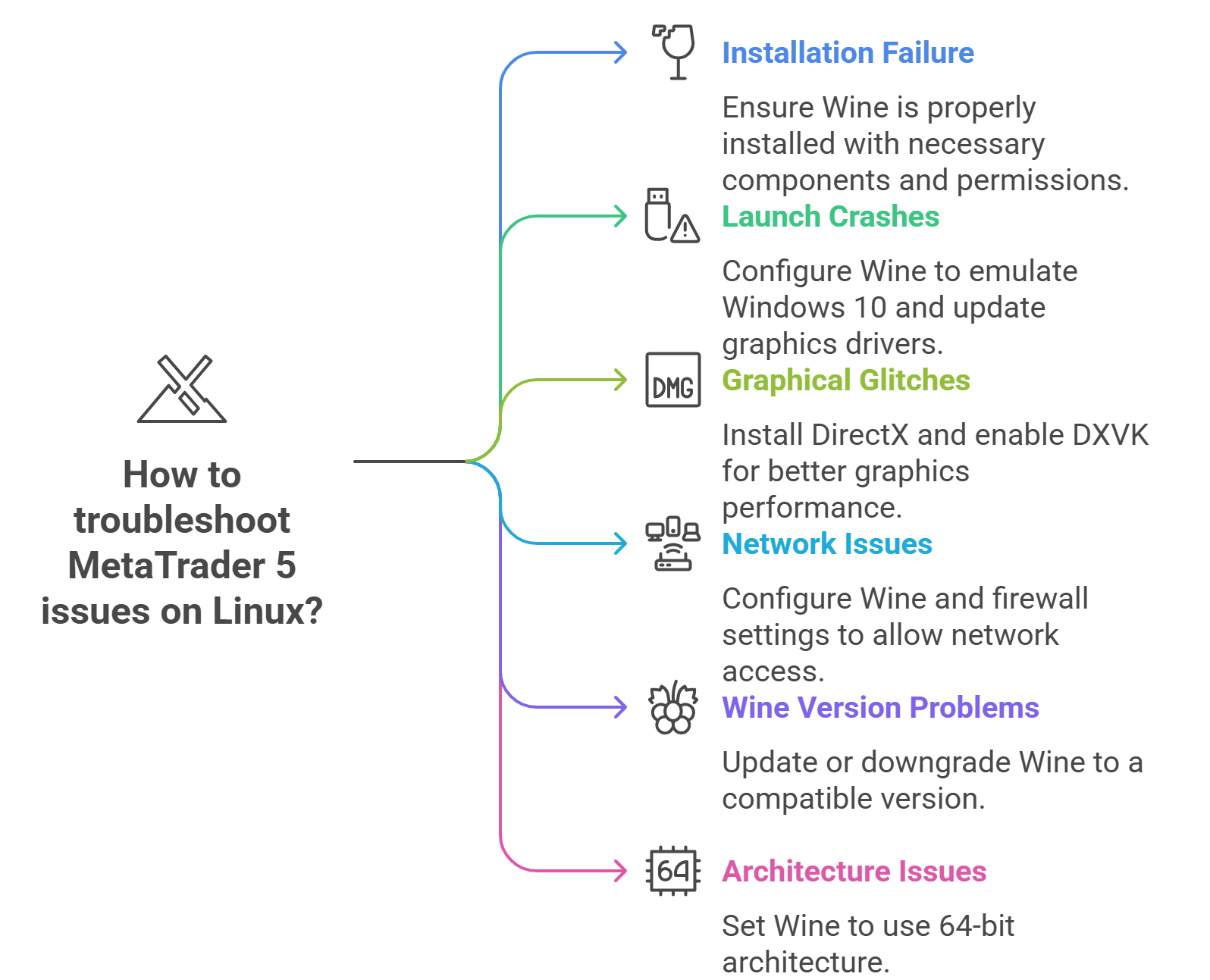
1. Instalasi Gagal Dimulai
Masalah ini terjadi ketika Wine tidak ada atau tidak terinstal dengan benar di sistem Anda. Linux membutuhkan Wine untuk menjalankan program Windows seperti MT5. Beberapa instalasi juga mungkin tidak lengkap atau rusak.
Solusi
Pertama, buka terminal Anda dengan menekan Ctrl+Alt+T. Kemudian, instal Wine beserta alat bantunya dengan mengetik perintah berikut:
sudo apt install wine winetricks
Tekan Enter dan ketik kata sandi Anda saat diminta. Langkah ini memastikan Wine terinstal dengan benar beserta semua komponen yang diperlukan. Jika Anda mencoba menjalankan file instalasi, pastikan file tersebut memiliki izin yang sesuai dengan mengetik:
chmod +x filename.exe
Ganti “filename.exe” dengan nama installer MT5 Anda yang sebenarnya. Perintah ini memberi file tersebut izin untuk dijalankan di sistem Anda.
2. MetaTrader 5 Crash saat Dijalankan
Crash pada MT5 terjadi ketika Wine mengira dirinya berjalan pada versi Windows yang lama. MT5 membutuhkan library Windows tertentu agar dapat berfungsi dengan baik. Driver grafis yang usang juga menyebabkan crash karena MT5 menggunakan fitur grafis tingkat lanjut.
Solusi
Buka konfigurasi Wine dengan mengetik perintah berikut di terminal:
winecfg
Saat jendela konfigurasi Wine terbuka, klik tab “Applications” di bagian atas. Pada menu dropdown “Windows version”, pilih “Windows 10” lalu klik “Apply”. Pengaturan ini memberi tahu MT5 bahwa program tersebut berjalan pada sistem Windows modern.
Selanjutnya, perbarui driver grafis Anda melalui pengaturan sistem. Bagi pengguna Ubuntu, buka “Software & Updates” lalu klik tab “Additional Drivers” untuk menginstal driver grafis yang direkomendasikan.
Terakhir, instal library Windows yang belum tersedia dengan mengetik:
winetricks vcredist2019 dotnet48
Ini adalah komponen Microsoft Visual C++ dan .NET Framework yang dibutuhkan MT5 agar dapat berjalan dengan baik.
3. Gangguan Grafis atau Performa Buruk
Masalah tampilan terjadi karena secara default Wine tidak memiliki semua library grafis Windows. MT5 menggunakan DirectX untuk grafik dan tampilan grafis yang mulus. Tanpa dukungan grafis yang memadai, Anda akan mengalami performa yang lambat atau elemen tampilan yang rusak.
Solusi
Instal DirectX dan peningkatan grafis dengan membuka terminal lalu mengetik:
winetricks d3dx9 dxvk
Perintah ini menginstal library DirectX 9 dan DXVK (lapisan grafis berbasis Vulkan). Setelah instalasi, mulai ulang MT5 untuk melihat peningkatannya.
Jika menggunakan Bottles, buka pengaturan bottle MT5 Anda dan aktifkan DXVK dengan mengeklik sakelar di sebelahnya. Cara ini memberikan performa grafis yang lebih baik secara otomatis.
4. Masalah Koneksi Jaringan
MT5 tidak dapat terhubung ke broker ketika Wine memblokir akses jaringan atau firewall Anda memblokir MT5. Wine terkadang tidak meneruskan izin jaringan dengan benar ke program Windows. Hal ini mencegah MT5 mengunduh data harga atau terhubung ke server broker Anda.
Solusi
Pertama, periksa apakah internet Anda berfungsi dengan membuka browser web dan mengunjungi situs web apa pun. Jika internet berfungsi di tempat lain, berarti masalahnya ada pada pengaturan jaringan Wine.
Buka konfigurasi Wine dengan mengetik:
winecfg
Klik tab “Libraries”. Pada kolom “New override for library”, ketik “wininet” lalu klik “Add”. Kemudian pilih “wininet” dari daftar dan klik “Edit”. Pilih “Native (Windows)” lalu klik “OK”. Pengaturan ini membuat Wine menggunakan komponen jaringan Windows.
Jika Anda memiliki firewall yang aktif, konfigurasikan firewall tersebut agar mengizinkan Wine dan MT5. Di Ubuntu, buka “Firewall Configuration” dari menu aplikasi Anda dan tambahkan pengecualian untuk program Wine.
5. Masalah Kompatibilitas Versi Wine
Versi Wine yang berbeda menangani program Windows dengan cara yang berbeda. Versi Wine yang lebih baru terkadang merusak kompatibilitas dengan program yang lebih lama. MT5 dirancang untuk fitur Windows tertentu yang mungkin tidak berfungsi di semua versi Wine.
Solusi
Periksa versi Wine Anda dengan mengetik perintah berikut di terminal:
wine --version
Jika versi Wine Anda lebih lama dari 6.0, perbarui dengan menambahkan repositori resmi Wine:
sudo apt install software-properties-common
sudo apt-add-repository 'deb https://dl.winehq.org/wine-builds/ubuntu/ focal main'
sudo apt update
sudo apt install winehq-stable
Jika MT5 sebelumnya berfungsi tetapi berhenti bekerja setelah pembaruan Wine, Anda dapat melakukan downgrade ke versi sebelumnya. Pertama, periksa versi yang tersedia:
apt list --installed | grep wine
Kemudian, instal versi lama tertentu jika diperlukan. Versi Wine yang stabil (seperti 6.0, 7.0, 8.0) bekerja lebih baik untuk trading daripada versi pengembangan.
6. Masalah Arsitektur 32-bit vs 64-bit
Wine dapat berjalan dalam mode 32-bit atau 64-bit, tetapi MT5 memerlukan arsitektur tertentu. Ketika Wine dikonfigurasi untuk arsitektur yang salah, installer MT5 akan gagal atau crash. Hal ini terjadi karena program Windows memerlukan arsitektur sistem yang sesuai untuk memuat library-nya dengan benar.
Solusi
Atur Wine agar menggunakan arsitektur 64-bit dengan mengetik perintah-perintah berikut di terminal:
export WINEARCH=win64
winecfg
Perintah pertama membuat Wine menggunakan mode 64-bit. Perintah kedua membuka konfigurasi Wine, tempat Anda seharusnya melihat “Windows 10” dan “64-bit” di pengaturan. Jika Anda melihat 32-bit, hapus prefix Wine Anda dan mulai dari awal:
rm -rf ~/.wine
export WINEARCH=win64
winecfg
Langkah ini membuat lingkungan Wine 64-bit yang baru untuk MT5.
Pertimbangan Performa & Live Trading
Menjalankan MT5 melalui Wine di Linux memengaruhi performa dibandingkan dengan instalasi Windows native. Berikut hal yang dapat Anda harapkan untuk live trading.
Ekspektasi Performa dalam Trading Nyata
MT5 di Linux berjalan sekitar 5-10% lebih lambat daripada Windows native. Perbedaan kecil ini jarang memengaruhi trading manual. Namun, trading algoritmik frekuensi tinggi mungkin akan merasakan keterlambatan tersebut.
Kecepatan eksekusi order tetap cukup cepat untuk sebagian besar gaya trading. Scalping dan day trading berjalan dengan baik dengan pengaturan yang tepat.
Perbandingan Penggunaan Sumber Daya
| Sistem | Penggunaan RAM | Penggunaan CPU | Waktu Startup |
| Windows native | 200MB | Rendah | 15 detik |
| Linux + Wine | 250MB | Sedang | 20 detik |
| Linux + Bottles | 300MB | Sedang | 25 detik |
Rekomendasi Stabilitas
Rekomendasi Perangkat Keras:
- Minimal 8GB RAM agar trading terasa nyaman
- Penyimpanan SSD untuk memuat grafik lebih cepat
- Koneksi internet yang stabil dengan opsi cadangan
Manajemen Risiko:
- Selalu uji pengaturan Anda dengan akun demo terlebih dahulu
- Siapkan metode trading cadangan (platform web atau aplikasi seluler)
- Pantau performa sistem selama sesi trading penting
Kesimpulan
MetaTrader 5 berjalan dengan baik di Linux dengan metode penyiapan yang tepat. Anda memiliki empat pilihan yang andal: Wine untuk kontrol penuh, PlayOnLinux untuk antarmuka yang sederhana, skrip resmi untuk penyiapan cepat, atau Bottles untuk pengelolaan aplikasi modern. Setiap metode menjalankan MT5 dengan lancar untuk live trading.
Pemula sebaiknya menggunakan skrip resmi di Ubuntu atau Debian. Pengguna tingkat lanjut dapat mencoba Wine untuk kontrol maksimal. Selalu unduh MT5 dari sumber resmi dan uji terlebih dahulu dengan akun demo. Pastikan sistem Anda selalu diperbarui untuk performa terbaik.
Linux menawarkan keamanan dan stabilitas yang lebih baik daripada Windows untuk trading. Dengan pengaturan yang tepat, MT5 berjalan dengan andal di Linux, baik untuk trading manual maupun otomatis.

Ditulis oleh
Arsam Javed